

Com a gestão de equipe, outras pessoas da sua empresa acessam a mesma conta na Creatify, cada uma com o próprio login. Você envia o convite por e-mail e o membro entra pelo link. O recurso faz parte do plano pago.
Passo a passo
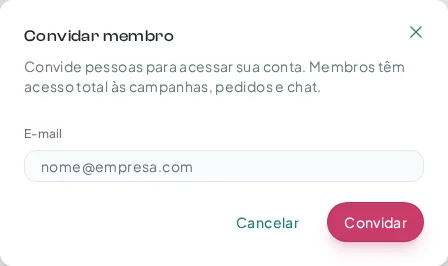 Janela Convidar membro
- Abra Equipe no seu perfil.
- Clique em Convidar membro.
- Informe o E-mail da pessoa e clique em Convidar.
- O membro aparece na lista com o status Pendente até aceitar.
- A pessoa abre o e-mail e segue o link. Se já tem conta, clica em Aceitar convite e entrar. Se não tem, preenche nome, sobrenome, telefone e senha e clica em Aceitar convite e criar conta.
- Depois do aceite, o status muda para Ativo.
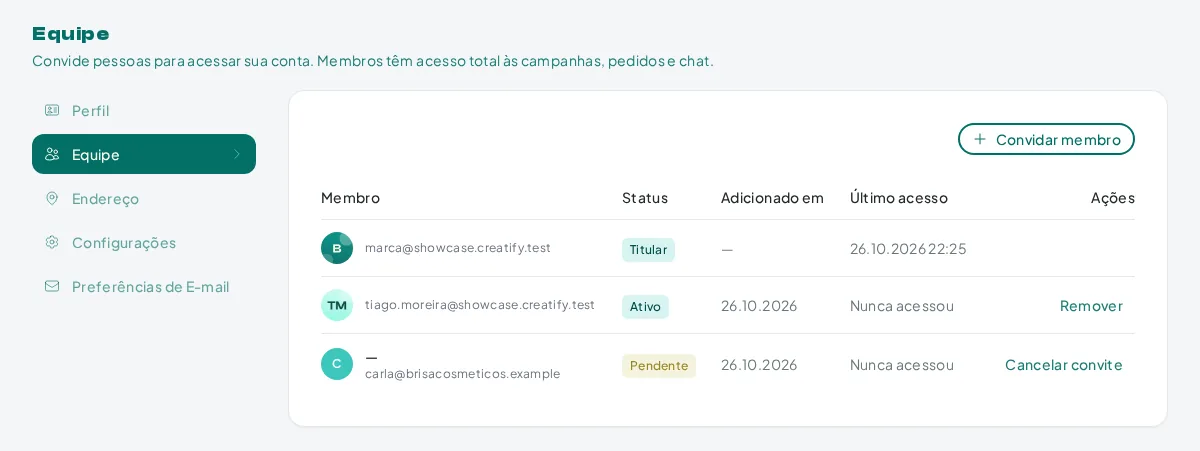 Membros da equipe e seus status
O que o membro pode fazer
- Acessar todas as campanhas, pedidos e chats da conta.
- Usar os recursos do plano do titular, sem precisar de assinatura própria.
- Entrar direto no painel, sem passar pelo onboarding.
Algumas ações continuam exclusivas do titular da conta: convidar e remover membros, assinar, cancelar ou reativar o plano.
Remover acesso
Na lista de membros, use Cancelar convite para um convite ainda pendente ou Remover para um membro ativo. O acesso é revogado na hora.
Sem plano pago
No plano gratuito, a página de equipe mostra o recurso Gestão de equipe com o botão Ver Planos. Ao assinar, os convites ficam liberados na hora.
Agências de creators
Agências de creators gerenciam a equipe em Equipe, no menu da agência. O recurso faz parte do Talent Agency Pro. O fluxo é parecido:
- Clique em Convidar membro, informe o E-mail e clique em Enviar convite.
- O convidado tem acesso completo ao roster de creators da agência.
- Na coluna Notificações de creators, escolha quais membros recebem as notificações dos creators gerenciados. O titular sempre recebe.