

Tudo o que os creators entregam aparece na área de andamento da campanha. Você revisa cada roteiro e cada arquivo e decide se aceita ou rejeita. Nenhuma entrega é aprovada automaticamente: a decisão é sempre sua.
Passo a passo
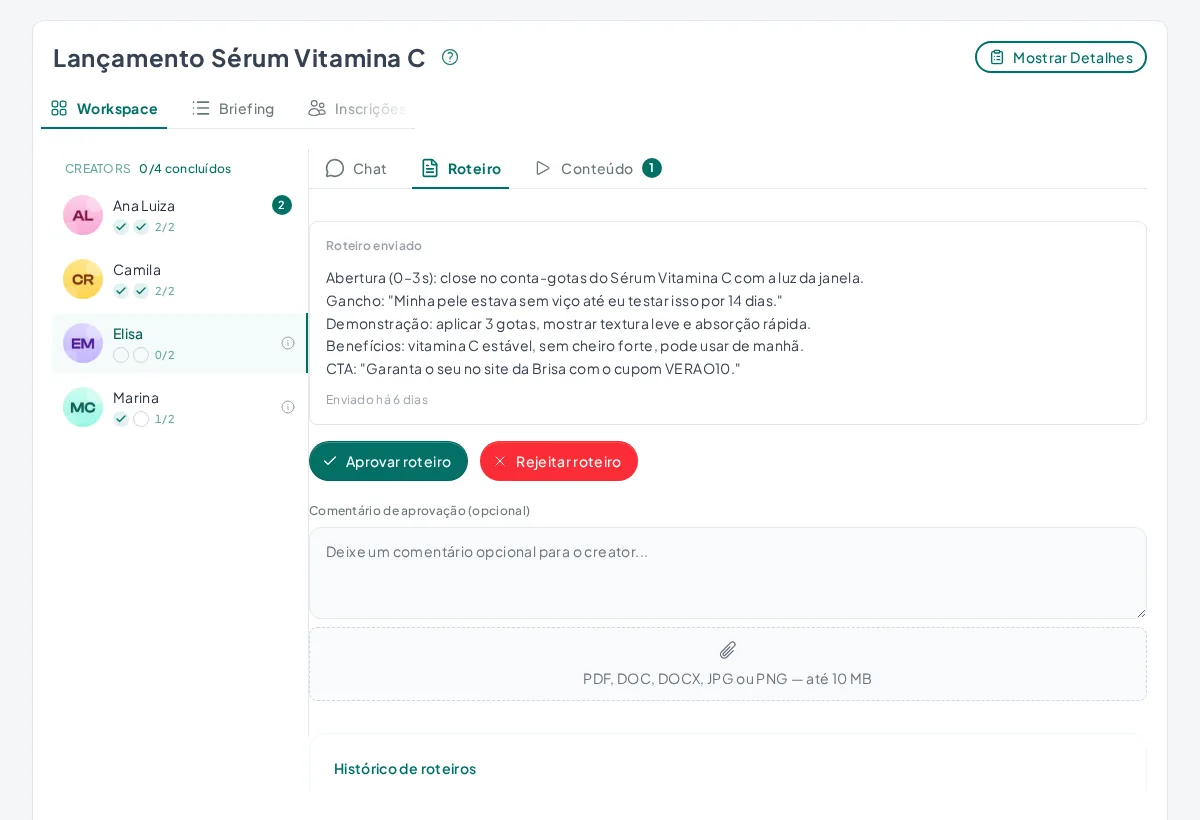 Revisão do roteiro
- Abra a campanha e entre na área de andamento. Escolha o creator na lista Creators.
- Se você ainda não enviou o produto, envie e compartilhe o link ou o código de rastreamento pelo chat da campanha.
- Na aba Roteiro, leia o roteiro enviado. Aprove ou rejeite. Para rejeitar, informe um comentário ou anexe um arquivo de feedback.
- Na aba Conteúdo, assista a cada vídeo, gancho ou foto.
- Para aprovar, use o botão Aceitar arquivo e confirme em Sim, aceitar.
- Para pedir ajustes, use o botão Rejeitar arquivo, escreva o Motivo da rejeição e confirme.
- Quando todos os arquivos pedidos estiverem aprovados, a participação do creator é concluída e o pagamento dele é liberado.
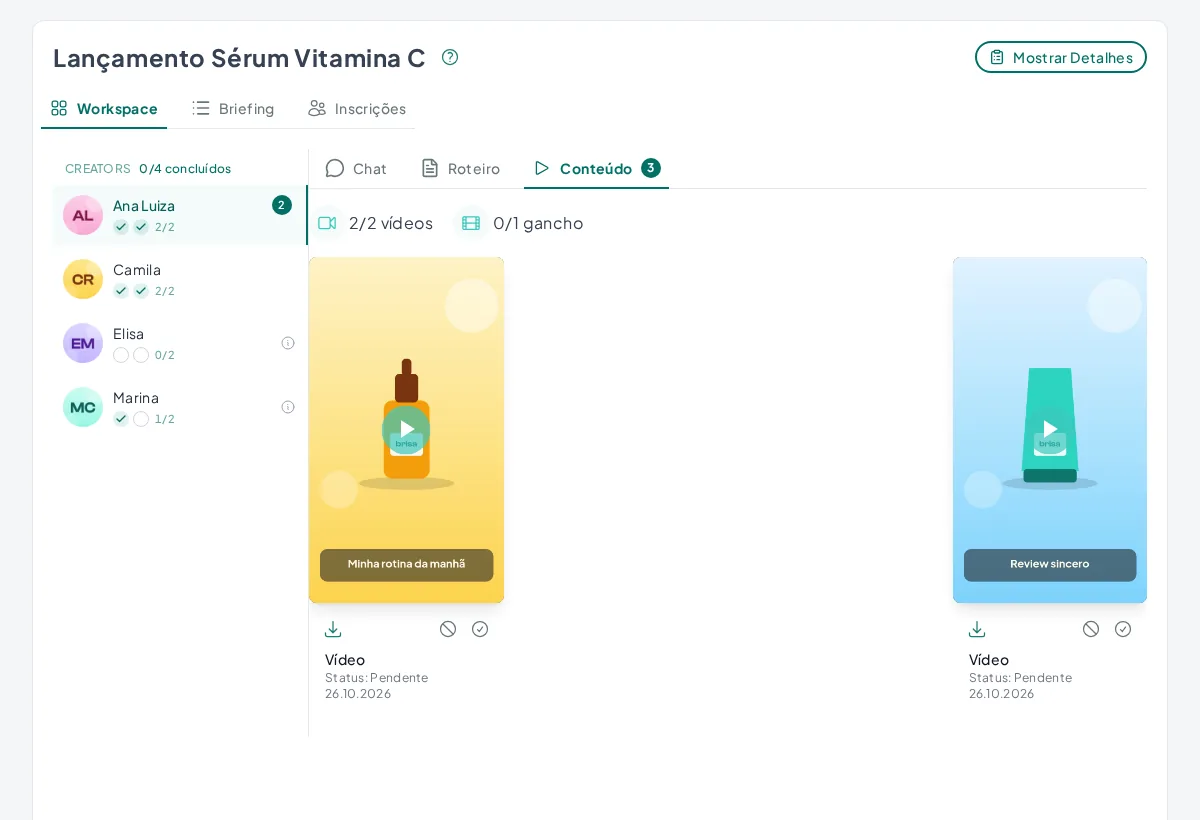 Vídeos na aba Conteúdo
O que acontece depois de uma rejeição
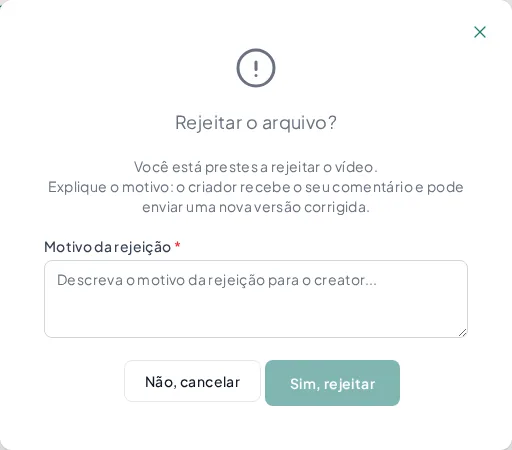 Janela de rejeição de arquivo
O creator recebe o seu motivo e envia uma nova versão do arquivo. A nova versão aparece de novo na aba Conteúdo para a sua revisão. Por isso, escreva um motivo claro e objetivo, por exemplo o que mudar na fala, no enquadramento ou na luz.
Prazos de revisão
As entregas não são aprovadas sozinhas. Se uma entrega fica sem resposta, a Creatify lembra você:
| Dia após o envio | O que acontece |
|---|---|
| 3 | Lembrete para você avaliar a entrega |
| 7 | Novo lembrete |
| 10 | A equipe Creatify é avisada e acompanha a entrega |
Status dos arquivos
| Status | Significado |
|---|---|
| Pendente | O creator enviou e aguarda a sua revisão |
| Aprovado | Você aceitou o arquivo |
| Rejeitado | Você pediu ajustes e o creator envia uma nova versão |
Campanhas de influenciadores
Além do roteiro e do conteúdo, o influenciador informa o link do post e os insights na aba Insights. Depois de conferir, conclua em Concluir colaboração com o nome do influenciador.
Avalie o creator
Ao final, a Creatify pede a sua avaliação. Dê uma nota de 1 a 5 estrelas, deixe um comentário opcional e marque se o creator pode usar o vídeo da campanha no perfil dele. Clique em Enviar avaliação ou em Avaliar depois.
Os conteúdos aprovados ficam reunidos no Acervo de Conteúdo para assinantes.